
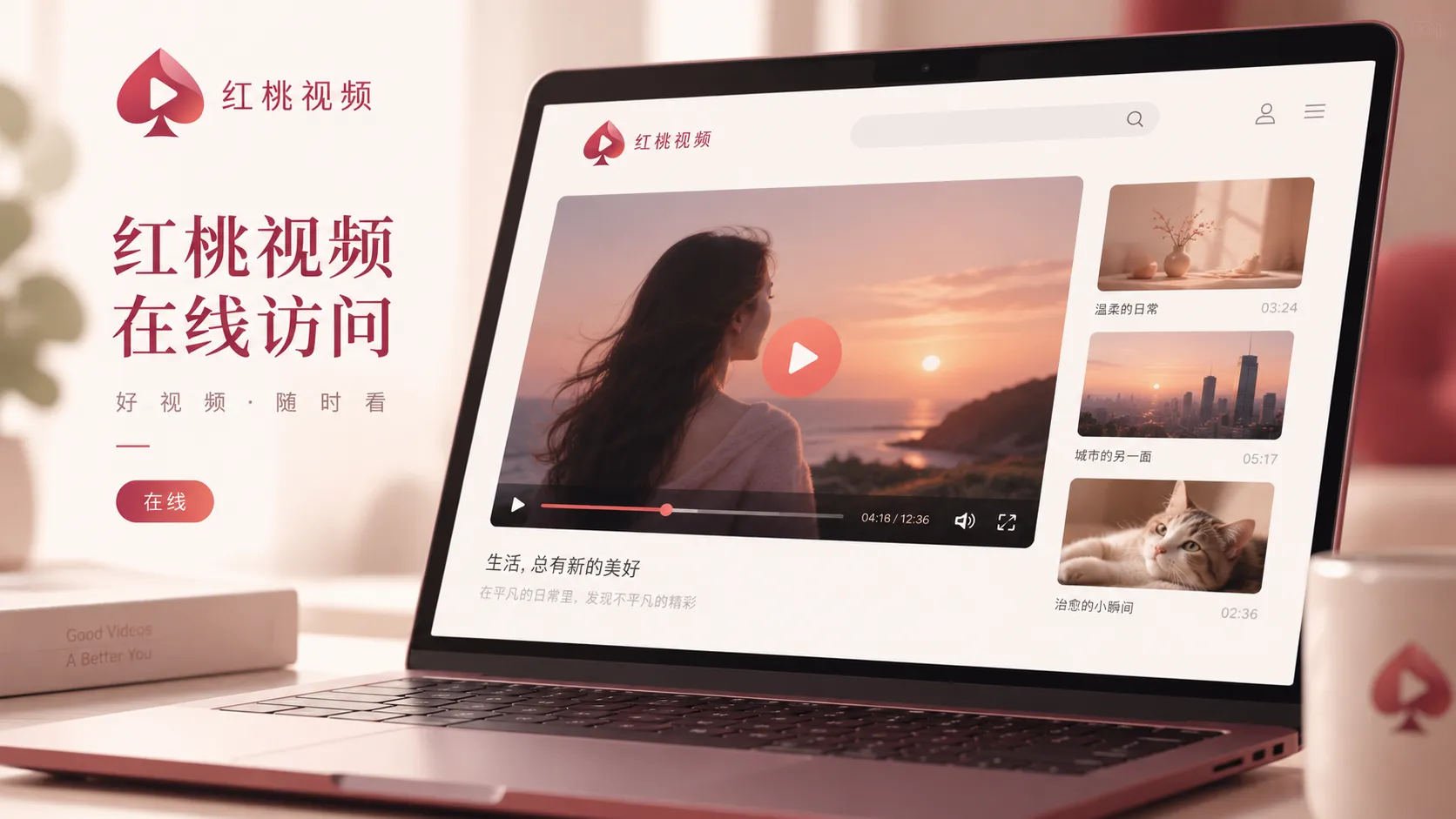
电脑浏览器:先保证基础访问稳定
桌面端访问时,优先使用仍在维护的现代浏览器版本。若页面结构加载不完整,可以先刷新一次,再检查是否启用了会阻止必要脚本的扩展。相比反复更换地址,先确认当前页面是否能正常返回首页和核心栏目更有效。
站内内容检索
浏览器访问
网页版依赖的是正常浏览器环境和稳定页面加载,不需要先做复杂设置。
桌面端访问时,优先使用仍在维护的现代浏览器版本。若页面结构加载不完整,可以先刷新一次,再检查是否启用了会阻止必要脚本的扩展。相比反复更换地址,先确认当前页面是否能正常返回首页和核心栏目更有效。
移动端页面采用响应式布局,但系统级字体放大、强制桌面模式或极端网页缩放仍可能改变排版。遇到按钮被挤压、文字换行异常时,先恢复浏览器默认缩放,再尝试竖屏阅读。
本站重点提供访问与使用说明,并不把不存在的视频资源伪装成可播放内容。如果某个页面只是指南,它会明确呈现文本说明,而不会用虚假的播放次数、进度或热度数据制造“正在播放”的假象。
从站内链接进入下一页时,浏览器地址应保持在本站预期范围。若出现与当前主题无关的域名、陌生登录框或支付要求,应停止操作,并从顶部导航重新进入目标栏目。
桌面端
桌面浏览器有更大的可视区域,顶部导航、专题列表和FAQ更容易同时展示。如果你需要在多个指南之间比较,建议保留同一站点的多个标签页,而不是从搜索引擎重复进入不同结果。
页面正文由服务端直接输出,即使浏览器暂时无法执行部分交互脚本,核心文字仍应可以阅读。移动菜单、搜索弹窗等交互功能失效时,不应影响主要内容本身。
移动浏览器
系统字体放大、浏览器强制桌面模式和手动网页缩放都会改变排版。遇到页面左右滑动或按钮挤压时,先恢复默认显示设置,再比较同一页面在竖屏和横屏下的表现。
如果问题只发生在某一台设备,可继续到设备指南,根据系统和浏览器类型逐项定位。

在线播放相关说明
本站不会为了贴合“在线播放”关键词,在没有真实视频资源的说明页中伪造播放器、播放量或实时热度。访问使用类页面应明确告诉你它是在提供指南,而不是通过视觉组件暗示不存在的内容。
如果未来某个内容页确实提供可播放对象,应当同时具备清晰标题、对应内容信息与实际媒体资源,再决定是否使用视频相关结构化数据。